Сервис позволяет загружать товары из формата YML в UDS или выгружать товары из UDS в соответствующий формат.
Функционал модуля:
Импорт товаров из YML. Сохраните товары из вашей учетной системы в yml формате и загрузите их в UDS.
Экспорт товаров в YML. Сохраните товары из UDS Бизнес в yml формате с помощью модуля и загрузите их в вашу учетную систему.
Шаг 1. Передите на сайт модуля price.uds.app/
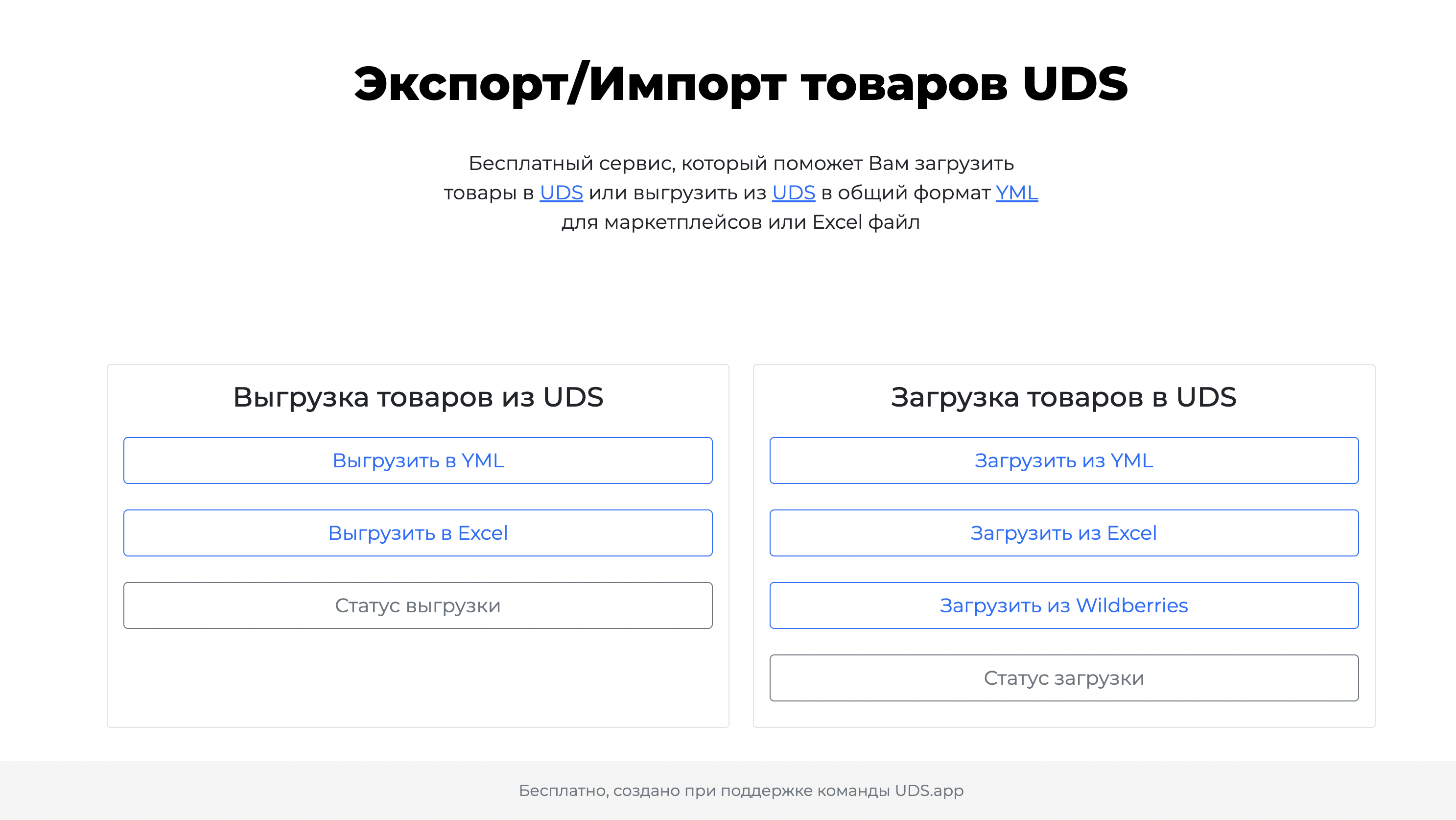
Шаг 2. Выберите соответствующее действие (выгрузки или загрузки товаров)
Загрузка товаров
Для загрузки товаров используются следующие элементы YML:
Формат YML |
Обязательность |
Описание элемента в YML |
name |
Обязательно |
Название товара |
categoryId |
Идентификатор категории товара |
|
id |
Обязательно |
Идентификатор товара |
price |
Обязательно |
Актуальная цена товара. |
oldprice |
Старая цена товара, должна быть выше текущей. |
|
description |
Описание товара. |
|
picture |
URL-ссылка на картинку товара. |
|
vendorCode |
Код товара, который ему присвоил производитель. |
|
count |
Доступное количество товара. |
Пример товар:
<offer id="123456">
   <name>Пример товара</name>
   <price>100</price>
   <currencyId>RUB</currencyId>
   <categoryId>123</categoryId>
   <picture>https://static.tildacdn.com/пример-картинки.jpg</picture>
   <description>Пример описания товара</description>
</offer>
Для импорта в UDS товара с вариантами необходимо в элементе id указать <-1-var>, где -var – указывает, что данный товар с вариантами; -1 – указывает на номер варианта.
Пример товара с вариантами:
<offer id="123457-1-var">
   <name>Пример товара (Вариант 1)</name>
   <price>100</price>
   <currencyId>RUB</currencyId>
   <categoryId>123</categoryId>
   <picture>https://static.tildacdn.com/пример-картинки-вариант-1.jpg</picture>
   <description>Пример описания товара</description>
</offer>

<offer id="123457-2-var">
   <name>Пример товара (Вариант 2)</name>
   <price>200</price>
   <currencyId>RUB</currencyId>
   <categoryId>123</categoryId>
   <picture>https://static.tildacdn.com/пример-картинки-вариант-2.jpg</picture>
   <description>Пример описания товара</description>
</offer>
Для загрузки товаров необходимо:
1) Сохраните из Вашей учетной системы товары в YML формате (подробнее о возможности сохранения товаров в формат yml уточните у технической поддержки Вашей учетной системы).
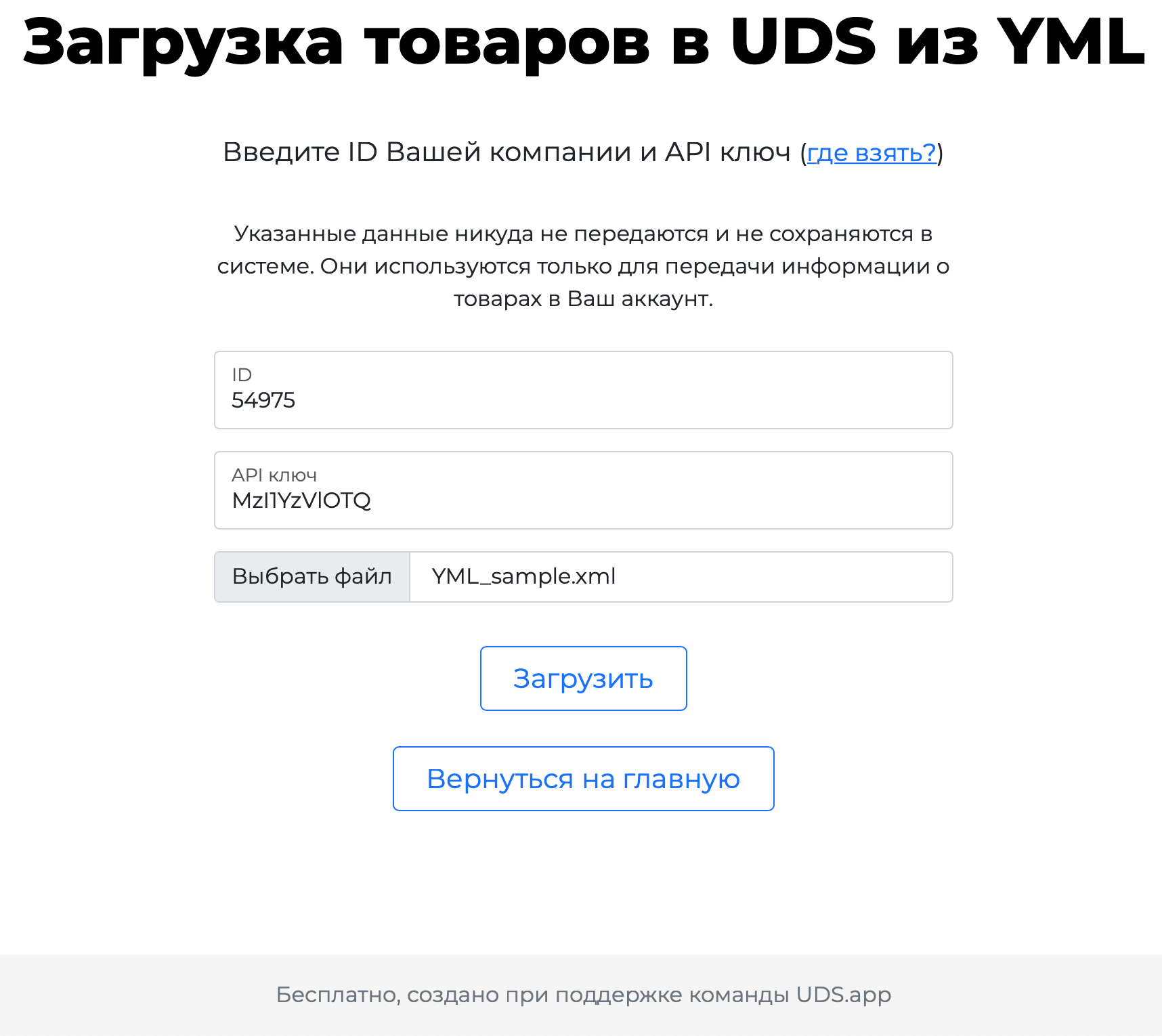
2) Укажите ID компании и API Key компании из личного кабинета UDS Бизнес.
3) Выберите сохраненный файл из пункта 1 и нажмите на кнопку Загрузить .
Далее необходимо перейти на страницу статуса загрузки товаров, где после окончания загрузки можно будет скачать файл с логами.
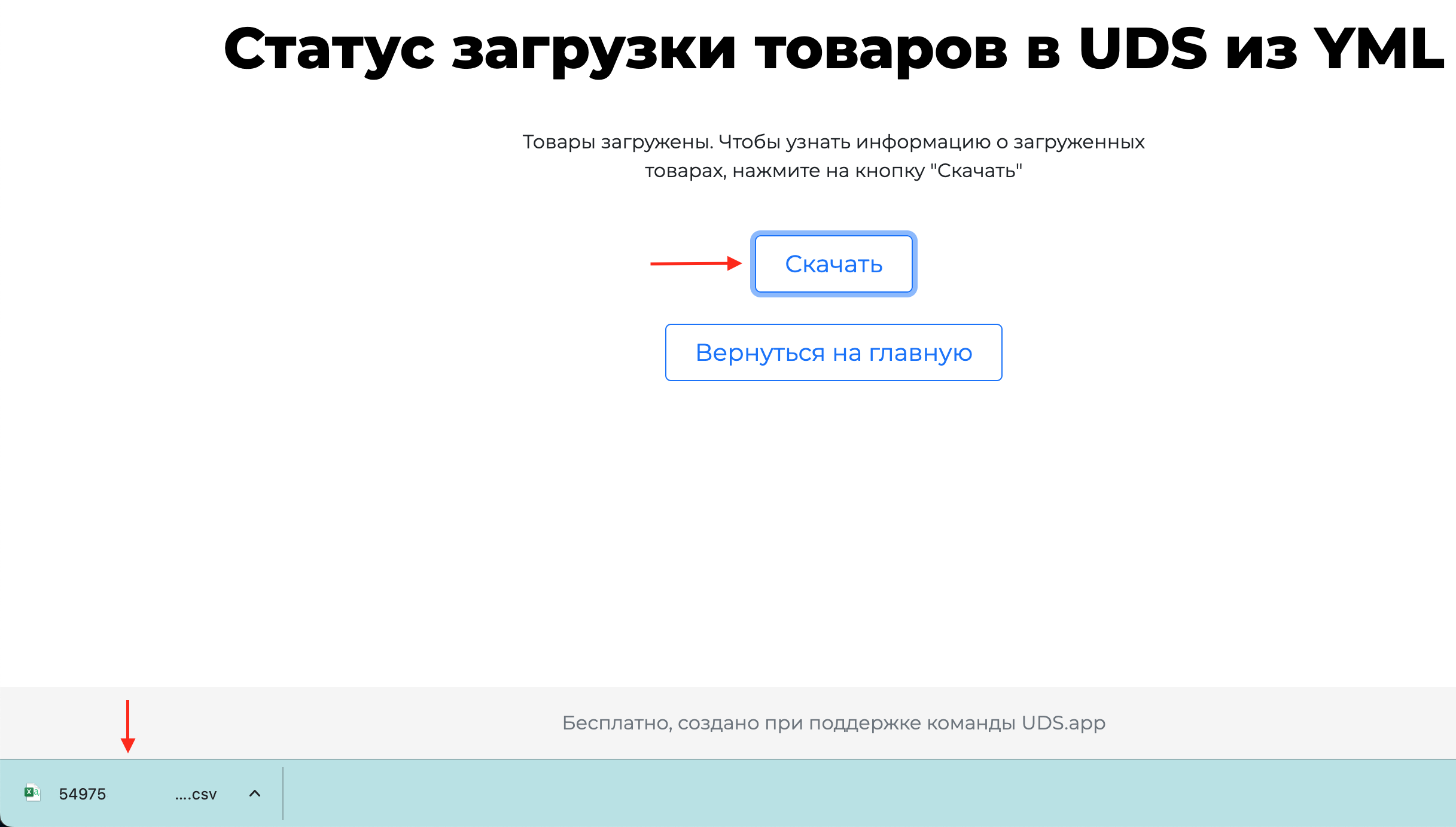
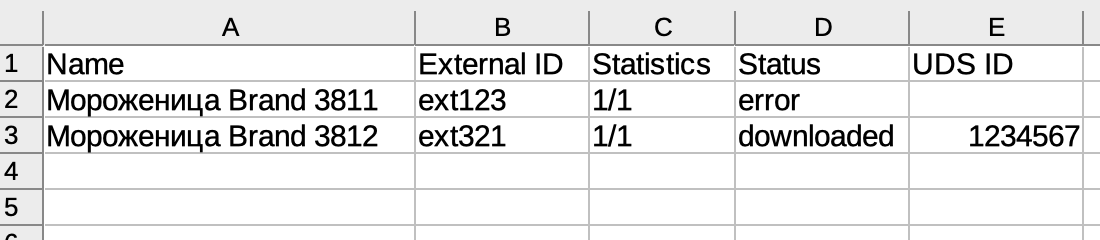
Откройте файл logs.csv для просмотра статуса загрузки
Если у товара статус error - товар по каким-то причинам не был загружен в UDS.
Если у товара статус downloaded - товар успешно загружен в UDS.
Если у товара статус updated - товар успешно обновлен в UDS.
External ID - внешний идентификатор товара из файла yml
UDS ID - идентификатор товара в UDS
Statistics - количество загруженных фотографий товара
Выгрузка товаров
1) Укажите ID компании и API Key компании из личного кабинета UDS Бизнес.
2) Нажмите на кнопку Конвертировать
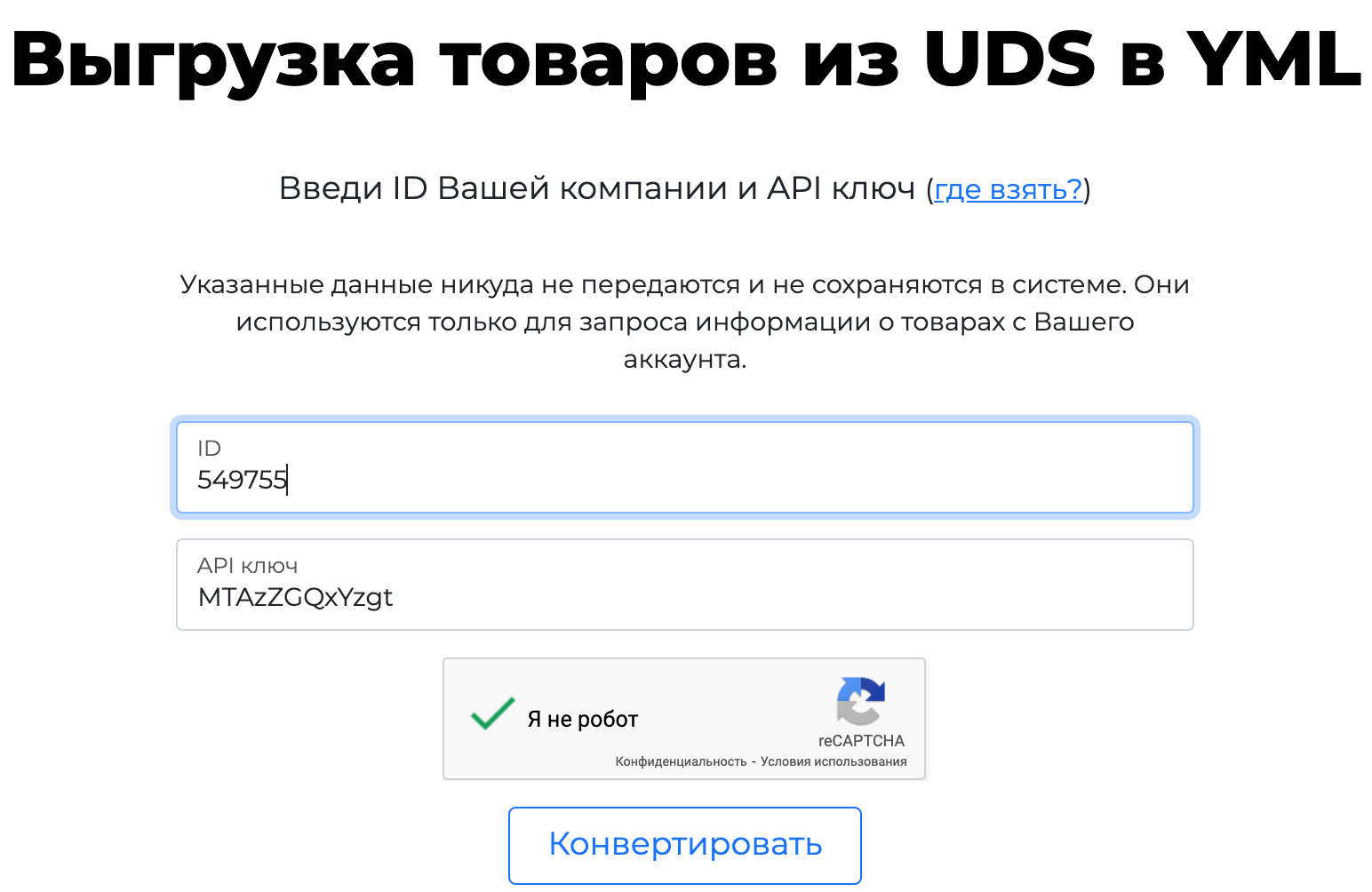
Дождитесь окончания конвертации. По окончанию экпорта товаров будет загружен файл в формате YML.
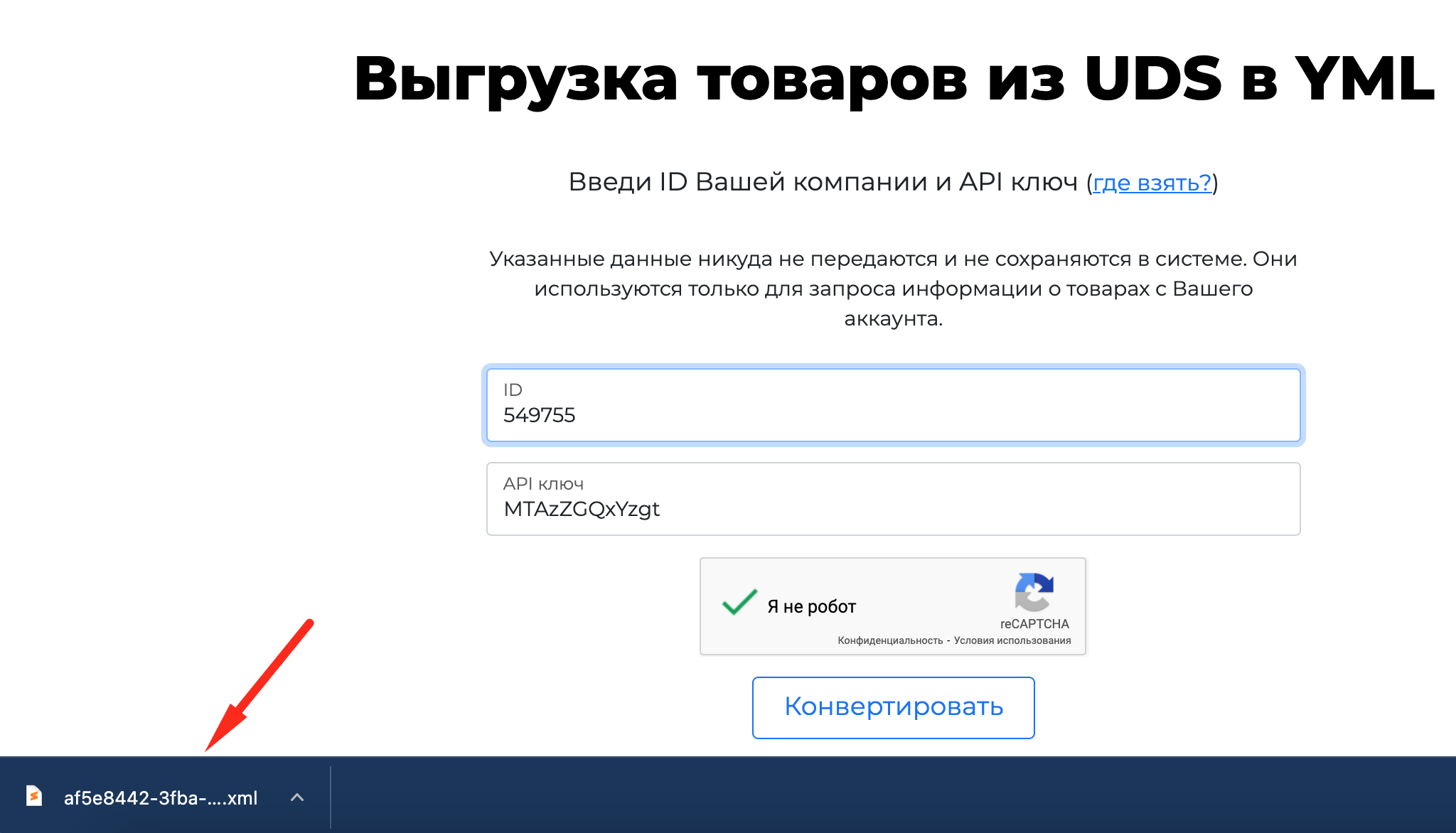
Далее файл с товарами можно загрузить в вашу учетную систему (подробнее о возможности импорта товаров из формата yml уточните у технической поддержки вашей учетной системы).
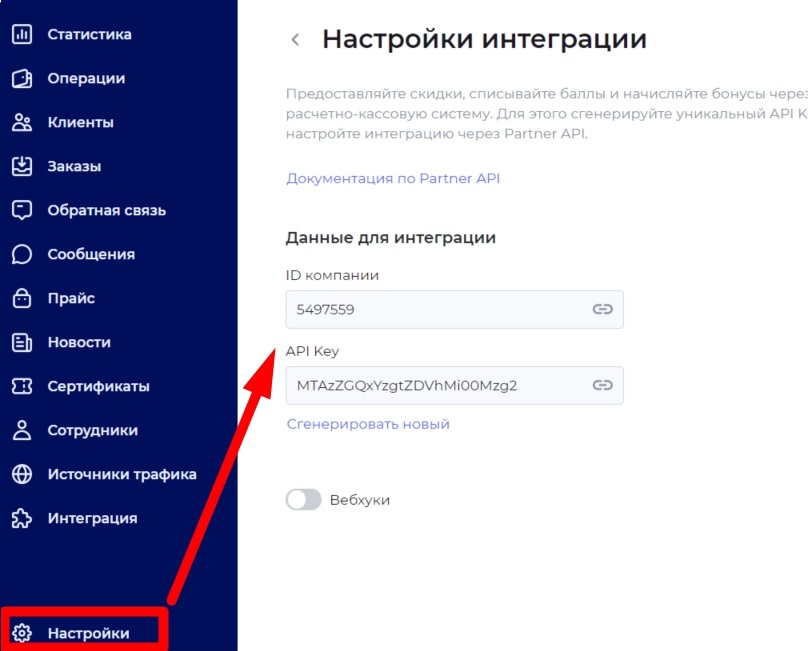
ID компании и API Key можно скопировать в Настройках UDS Бизнес в окне Интеграция.